 YuGPT
SIGN-IN · LOCAL STORAGE · OFFICIAL ZIP
セキュリティとデータの保存
使う前に、認証情報の扱いと保存先を確認できます。YuGPT内でサインインせずに使う公式ZIPも選べます。
YuGPTでサインインしたくない場合は、公式ZIPで
普段のブラウザーで公式ZIPを取得し、ファイルをYuGPTへ取り込めます。YuGPTへのChatGPTサインインやログイン済みセッションの受け渡しは不要で、無料版・Store版の両方で使えます。
- 普段のブラウザーでChatGPTにサインインし、プロフィールから「設定 → データコントロール → データをエクスポート」を開き、確認画面で依頼します。
- OpenAIから届いたメールやSMSの案内に従い、依頼したアカウントでZIPをダウンロードします。
- YuGPTで「ChatGPT ZIPを取り込む」を選び、ZIPを展開せずに指定します。「ファイル」メニューからも選べます。英語UIでは File → Import ChatGPT ZIP です。
- 取り込み件数を確認します。警告があれば「警告の詳細...」で内容を確認します。
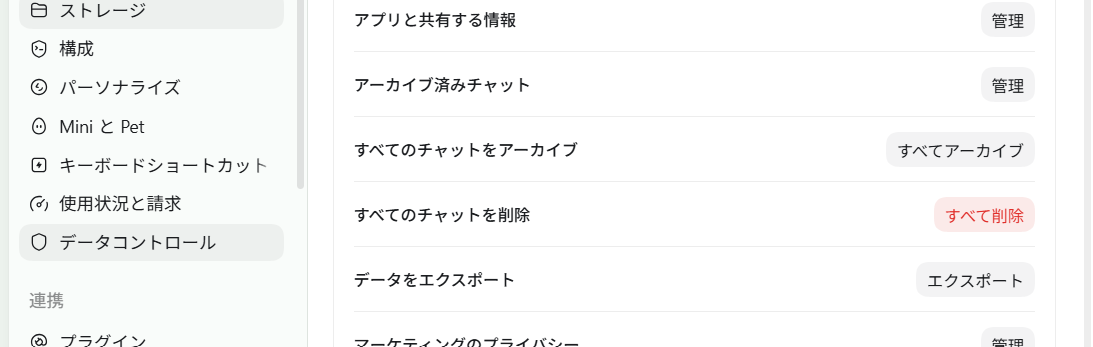
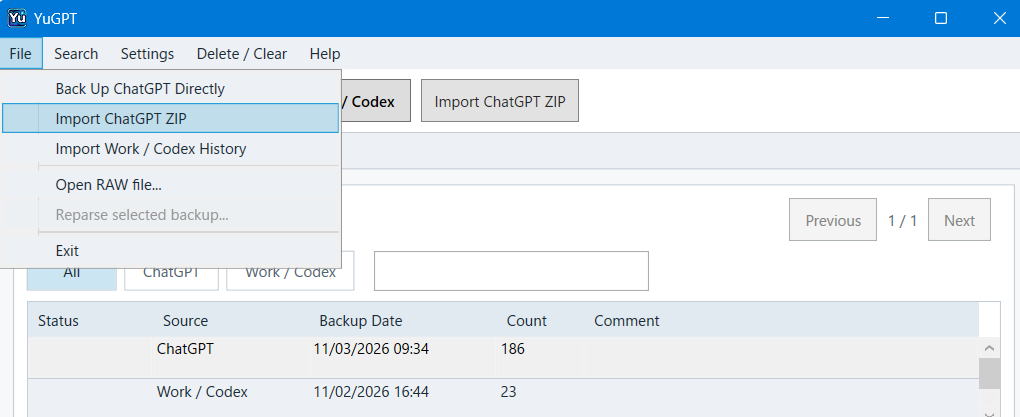
OpenAIの案内では、到着まで最大7日かかる場合があり、ダウンロードリンクは受信後24時間で期限が切れます。処理中は依頼を繰り返さず完了を待ってください。ZIPやリンクには機密情報が含まれるため、公開・共有しないでください。
利用可否はアカウントやワークスペースによります。Business・Enterpriseなどではセルフサービスのエクスポートを利用できません。最新の対象と手順は公式案内を確認してください。Work・Codexのローカル履歴取り込みは別操作で、公式ZIPにすべての種類の履歴が含まれることを保証しません。
会話バックアップの保存と保護(両版共通)
ここでは、取り込んだ会話・RAW・添付ファイルの保存を説明します。ChatGPTへのログイン情報とは別です。
- 会話バックアップ
-
%LOCALAPPDATA%\YuGPT\Backups既定のアプリ上のパスです。Store版では保存先を変更できます。JSON・Markdownなどで保存し、アプリ独自の暗号化は行いません。
MSIXでは、会話バックアップのパスがアプリ専用領域へ転送される場合があります。会話バックアップの実際の保存先は「設定 → 設定...」の保存先の「開く」で確認できます。
会話バックアップの既定の実際の保存先(MSIX)
C:\Users\<ユーザー名>\AppData\Local\Packages\YutakaHirata.YuGPT_77476kca3sfnw\LocalCache\Local\YuGPT\Backups
<ユーザー名>はWindowsのユーザーフォルダー名に置き換えてください。上記は通常のCドライブ上のユーザープロファイルの例です。実際の保存先はWindowsの構成により異なります。
Store版で保存先を変更した場合は、このBackupsフォルダーとは異なります。設定画面の「開く」で実際のフォルダーを確認してください。
- 別のWindowsユーザーが読めるかは、保存先のアクセス権によります。保存先の変更だけで必ず共有されるわけではありません。
- 個人用フォルダーを選び、必要なユーザーだけがアクセスできるようにしてください。共有・クラウド同期フォルダーでは、共有相手と同期範囲を確認してください。
- 外部ストレージは持ち出しや紛失に注意し、必要に応じて暗号化してください。
ChatGPT直接バックアップ(Store版限定)
以下の認証とログイン情報の保存は、Store版で「ChatGPTを直接バックアップ」を使う場合の説明です。無料版、公式ZIPの取り込み、Work・Codexのローカル履歴取り込みでは、このログイン用プロファイルは使用しません。
認証の仕組み
サインインは、アプリ内ブラウザー(WebView2)に表示するOpenAIの画面で行います。YuGPT独自の入力欄でChatGPTのパスワードを求めることはありません。
YuGPTは利用者が開始した直接バックアップのために、Cookieやアクセストークンなどのログイン済みセッションを端末上で使用し、ChatGPTから会話を取得します。認証情報や会話履歴をYOULAB(開発者)のサーバーへ送信する仕組みはありません。
OpenAIの画面でサインイン
このPCでセッションを使用し、指示した履歴を取得
RAW・Markdown・添付ファイルを保存
図は直接バックアップの流れです。認証情報・会話履歴を開発者へ送信しません。端末内への保存は、漏洩が起きないことを保証するものではありません。
ログイン情報の保存と消去
このフォルダーは、Store版の「ChatGPT直接バックアップ」でアプリ内ブラウザーを使用した場合に作成・使用されます。直接バックアップを使ったことがなければ、通常は作成されません。以前使った場合は、ログイン情報を消去するまで残ることがあります。
- ChatGPTログイン情報
-
%LOCALAPPDATA%\YuGPT\ChatGPTWebView2WebView2の専用プロファイルです。Store版のバックアップ保存先設定を変えても、この保存先は変わりません。
MSIXでは、このログイン情報のパスがアプリ専用領域へ転送される場合があります。バックアップ保存先を変更しても、ログイン情報の保存先は変わりません。
ログイン情報の実際の保存先(MSIX)
C:\Users\<ユーザー名>\AppData\Local\Packages\YutakaHirata.YuGPT_77476kca3sfnw\LocalCache\Local\YuGPT\ChatGPTWebView2
<ユーザー名>はWindowsのユーザーフォルダー名に置き換えてください。上記は通常のCドライブ上のユーザープロファイルの例です。実際の保存先はWindowsの構成により異なります。
ログイン情報だけを消すには「削除・消去 → ChatGPTログイン情報を消去」を使います。会話バックアップの削除とは別操作で、次回の直接バックアップではサインインし直します。バックアップの削除だけではログイン情報は消えません。
ログイン用プロファイルや診断ログを、そのまま第三者へ渡さないでください。
直接バックアップで404が出たとき
404だけではアカウント制限とは判断できません。後の試行で成功する場合もありますが、原因や制限の有無を断定できるものではありません。
一部の会話だけ失敗する場合もあります。件数と「警告の詳細...」を確認し、短時間に繰り返さず、普段のChatGPTで対象会話を開けるか確認してください。問題が続く場合は公式ZIPをご利用ください。
OCR結果の保存と消去(Store版限定)
画像内の文字認識はWindows OCRでPC内で行います。YuGPTは、OCRのために画像や認識結果を外部へ送信しません。
保存する内容と保存先
認識した文字・認識言語・画像のハッシュなどを、バックアップ保存先内の .image-ocr/v1 にJSONとして保存します。同じ画像・言語の結果を再利用するためのデータで、OCR用に元画像を複製するものではありません。
認識結果は平文で保存し、YuGPT独自の暗号化は行いません。ファイル名に使うハッシュは暗号化ではありません。保存先にアクセスできる人は認識した文字を読み取れるため、共有・同期フォルダーではアクセス権と同期範囲を確認してください。
「設定 → 保存先」で、OCR結果が保存される実際のフォルダーを確認して開けます。MSIX版の仮想化先も含めて実体の場所を開きます。未作成なら案内を表示し、この「開く」操作だけでフォルダーを作成することはありません。
OCR結果だけを消去する
「削除・消去 → OCR結果を消去」で、確認後に保存済みの認識結果だけを消去できます。元の会話・添付画像・設定は残ります。認識処理中は消去できません。消去後に画像内の文字を検索するには、再度OCRを実行してください。
プライバシーポリシーの記載
Storeのプライバシーポリシーは英文です。関連する箇所を英文と日本語訳で掲載します。
English — excerpts
YuGPT does not upload your backup data to the developer or to a
developer-operated server.
Browser session data is stored locally on your device.
日本語訳(抜粋)
YuGPTは、バックアップデータを開発者や開発者が運営するサーバーにアップロードしません。
ブラウザーのセッションデータは、利用者の端末内に保存されます。
出典:YuGPTプライバシーポリシー「端末内への保存」「ChatGPTへのサインイン」。全文はMicrosoft Store製品ページのプライバシーポリシー案内から確認できます。 Microsoft Store ↗
その他の通信
更新確認はGitHub/Microsoft Storeへ接続します。フィードバックは利用者が確認してメールを送信する方式です。これらやWebサイトのアクセス解析は、アプリの会話取得とは別です。